Sản Phẩm Mới

18/04/2026
💥 Bão Sale Màn Hình AOC Tại TechSpace: Cơ Hội Vàng Nâng Cấp Góc Máy Với Mức Giá "Hủy Diệt"!
AOC từ lâu đã khẳng định vị thế là một trong những thương hiệu màn hình quốc dân, cân bằng hoàn hảo giữa hiệu năng, thiết kế và giá thành. Trong đợt siêu sale lần này, TechSpace mang đến 5 mã sản phẩm cực "hot", đáp ứng từ nhu cầu eSports cơ bản đến trải nghiệm thị giác chuyên nghiệp. Hãy cùng TechSpace điểm qua những gương mặt vàng trong làng "sale sập sàn" lần này nhé! 1. AOC 24G50Z: Giải Pháp...


Razer Viper V3 Pro SE: Phiên Bản Rút Gọn của Siêu Chuột!
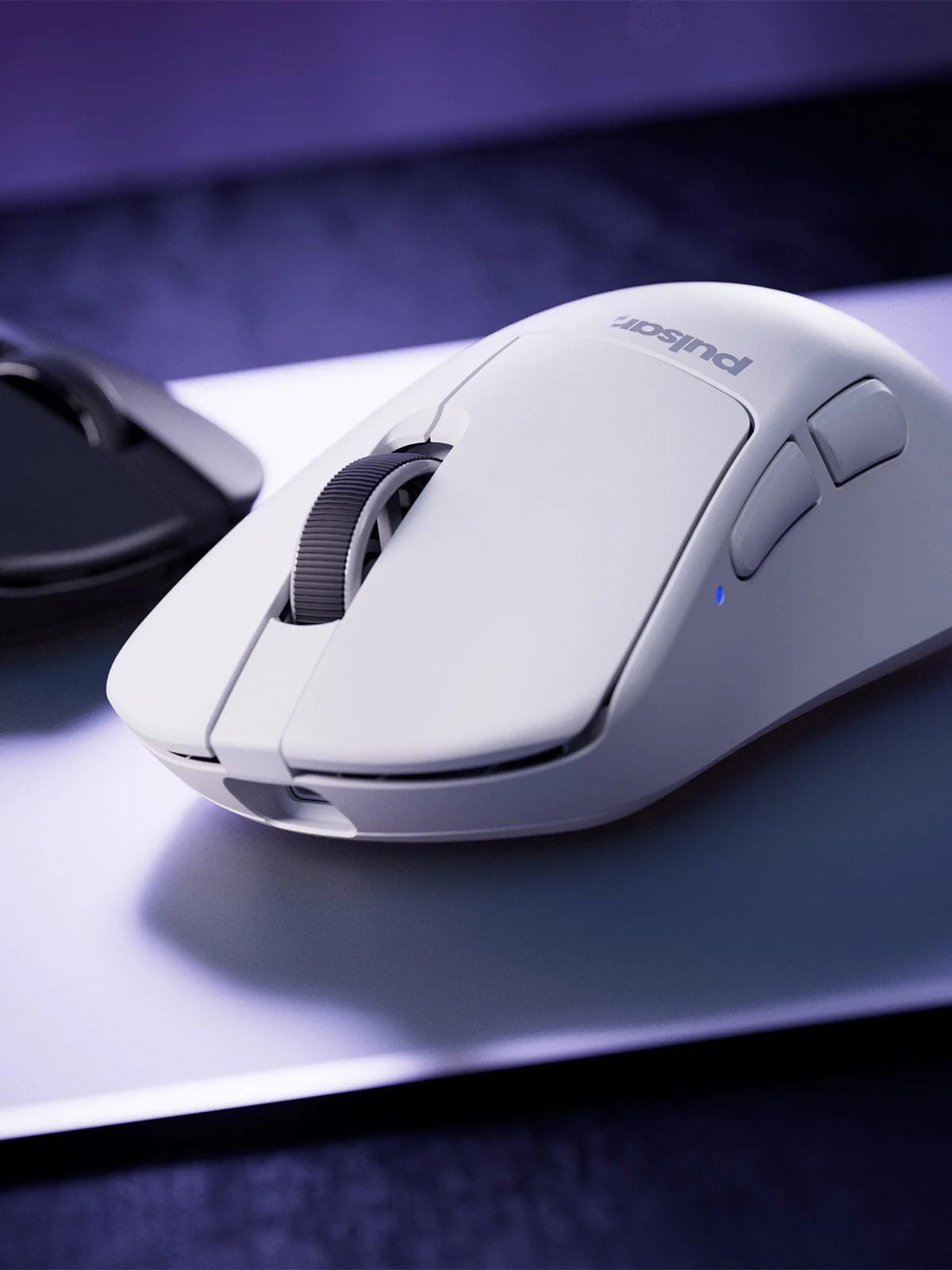
Trong thế giới chuột gaming cao cấp, Razer Viper V3 Pro luôn là "ông vua" với hiệu suất đỉnh cao, nhưng giá thành thường khiến nhiều game thủ e ngại. Giờ đây, phiên bản Razer Viper V3 Pro SE ra mắt như một lựa chọn thông minh hơn, cắt giảm một số tính năng không thiết yếu để mang đến mức giá phải chăng chỉ khoảng 2.7 triệu đồng. Liệu đây có phải là "món hời" thực sự hay chỉ là chiêu trò marketing? Trong bài đánh giá chi tiết này từ TechSpace.VN, chúng tôi sẽ phân tích sâu về thiết kế, hiệu năng, pin và xem Razer Viper V3 Pro SE có xứng đáng là "endgame" cho game thủ Việt Nam hay không. Nếu bạn đang tìm kiếm chuột gaming Razer Viper V3 Pro SE giá rẻ với form cầm thoải mái và cảm biến mạnh mẽ, hãy đọc tiếp để quyết định! Định Vị Sản Phẩm: Viper V3 Pro SE Là Phiên Bản "Thực Dụng" Hay "Cắt Giảm"? Razer Viper V3 Pro SE không phải là phiên bản "rẻ tiền" kém chất lượng, mà là một biến thể thông minh từ bản Pro gốc. Sự khác biệt chính nằm ở dongle kết nối: Viper V3 Pro: Đi kèm HyperPolling Wireless Dongle hỗ trợ 8000Hz ngay từ hộp, giá khoảng 3.5-4 triệu đồng. Viper V3 Pro SE: Sử dụng HyperSpeed Wireless Dongle thông thường, chỉ hỗ trợ tối đa 1000Hz ban đầu, nhưng phần cứng giống hệt bản Pro. Bạn có thể mua dongle 8KHz riêng (khoảng 800.000 đồng) để nâng cấp sau. Chiến lược này giống như bán xe hơi với các gói option – Razer nhắm đến đối tượng game thủ muốn tiết kiệm chi phí ban đầu nhưng vẫn có đường nâng cấp. Với mức giá chênh lệch lên đến 1 triệu đồng, Razer Viper V3 Pro SE phù hợp cho 99% người dùng thông thường, nơi 1000Hz đã đủ mượt mà cho các tựa game như Valorant, CS2 hay LOL. Nếu bạn là pro player cần mọi lợi thế nhỏ nhất, bản Pro sẽ tốt hơn; còn không, SE chính là lựa chọn kinh tế. Thiết Kế Và Form Cầm: Hoàn Hảo Cho Claw Grip, Đầm Tay Vừa Phải Razer Viper V3 Pro SE giữ nguyên thiết kế từ bản Pro, và đó là điểm cộng lớn. Form chuột được nâng cấp so với Viper V2 Pro: cao hơn, gồ hơn ở phần hump (đỉnh chuột), mang lại cảm giác ôm tay chắc chắn hơn. Cảm giác cầm: An toàn và đầy đặn, phù hợp tay trung bình. Phần hông vát nhẹ giúp ngón cái và áp út bám tốt, vượt trội hơn Logitech G Pro X Superlight ở khoản kiểm soát. Kiểu cầm lý tưởng: Claw Grip: Chân ái tuyệt đối, đỡ lòng bàn tay chắc chắn cho flick shot nhanh. Palm Grip: Sướng với tay medium, nhưng tay lớn có thể hơi hụt ngón út. Fingertip Grip: Vẫn dùng được, nhưng không thoáng bằng phiên bản cũ. Lớp phủ Smooth Touch mang lại cảm giác mịn màng, cao cấp khi tay khô, nhưng dễ bám vân tay và mồ hôi. Lời khuyên: Dán grip tape nếu bạn hay ra mồ hôi tay. Build quality xuất sắc – vỏ cứng cáp, không ọp ẹp, trọng lượng chỉ 54g (giống bản Pro). Đây là "sweet spot" cân bằng: đủ nhẹ để chơi lâu không mỏi, đủ đầm để kiểm soát tốt, không như các chuột siêu nhẹ dưới 45g dễ run tay. So sánh trọng lượng và form, Razer Viper V3 Pro SE nổi bật ở sự cân bằng trọng tâm chính giữa, giúp di chuột ổn định hơn các đối thủ Trung Quốc như WLMouse hay Lamzu. Hiệu Năng Và Cảm Biến: "Quái Vật" Focus Pro 35K Không Thay Đổi Đừng để "SE" đánh lừa – Razer Viper V3 Pro SE vẫn trang bị cảm biến Focus Pro 35K Optical Gen-2, mạnh nhất thị trường hiện nay: DPI: Lên đến 35.000 (dù ít ai dùng hết). Tracking: Hoàn hảo trên pad vải hay kính, không spin-out hay jitter. Motion Sync: Bật mặc định, mang lại cảm giác di chuột "raw" chân thực. Về polling rate: 1000Hz đủ cho hầu hết game thủ với màn hình 144-240Hz. 8000Hz là "tương lai", nhưng hiện tại chưa cần thiết trừ khi bạn có PC cao cấp. Switch Optical Gen-3 cho click giòn tan, nảy tốt, chống double-click vĩnh viễn nhờ công nghệ quang học. Con lăn cuộn mượt mà, dù middle click hơi cứng. Tổng thể, hiệu năng của Razer Viper V3 Pro SE không thua kém bản Pro, lý tưởng cho tryhard rank tại nhà. Thời Lượng Pin: 95 Giờ – Lý Do SE Là "Endgame" Thực Sự Đây là điểm "ăn tiền" lớn nhất của Razer Viper V3 Pro SE: Pin lên đến 95 giờ ở 1000Hz, gấp nhiều lần bản Pro (chỉ 17 giờ ở 8000Hz). Bạn có...
29/01/2026

Razer Ra Mắt Synapse Web Beta: Tùy Chỉnh Ngay Trên Trình Duyệt, Không Cần Cài Đặt!
Ngày 27/01/2026, Razer chính thức công bố phiên bản beta của Razer Synapse Web – một ứng dụng web nhẹ, cho phép game thủ tùy chỉnh thiết bị Razer ngay lập tức từ trình duyệt mà không cần cài đặt phần mềm. Đây là bước tiến mới trong hệ sinh thái Synapse, mang đến sự linh hoạt cao hơn cho các tình huống cạnh tranh như LAN party, giải đấu Esport hay sử dụng máy tính công cộng. Với sự hỗ trợ đầu tiên dành cho dòng bàn phím Razer Huntsman V3, Synapse Web hứa hẹn sẽ là "vũ khí bí mật" cho game thủ chuyên nghiệp. Nếu bạn đang tìm kiếm cách tùy chỉnh bàn phím Razer online nhanh chóng và tiện lợi, bài viết này từ TechSpace.VN sẽ review chi tiết về tính năng, cách sử dụng và lợi ích của Razer Synapse Web Beta. Razer Synapse Web Beta Là Gì? Razer Synapse Web là phiên bản web-native của phần mềm Synapse nổi tiếng, được thiết kế để cung cấp quyền kiểm soát cơ bản nhưng cực kỳ nhanh chóng cho các thiết bị Razer hỗ trợ. Không giống như Synapse 4 (phiên bản đầy đủ với hàng loạt tính năng nâng cao), Synapse Web tập trung vào sự đơn giản và tốc độ, lý tưởng cho những lúc bạn cần điều chỉnh thiết lập ngay lập tức mà không thể cài đặt phần mềm. Phần mềm này hoạt động trên các trình duyệt dựa trên Chromium như Google Chrome, Microsoft Edge và Opera, biến bất kỳ máy tính nào thành "trung tâm tùy chỉnh" tạm thời. Razer phát triển tính năng này dựa trên phản hồi từ các vận động viên Team Razer và chuyên gia Esport, đảm bảo nó phù hợp với workflow thực tế trong môi trường thi đấu. Thiết Bị Hỗ Trợ Ban Đầu Tại thời điểm ra mắt beta, Razer Synapse Web chỉ hỗ trợ dòng bàn phím Razer Huntsman V3: Razer Huntsman V3 Pro 8KHz Razer Huntsman V3 Pro TKL 8KHz Razer Huntsman V3 Pro Mini Razer cam kết sẽ mở rộng hỗ trợ cho nhiều thiết bị khác trong tương lai gần. Nếu bạn đang sở hữu một trong những mẫu bàn phím này, đây là cơ hội tuyệt vời để trải nghiệm tính năng mới. Tính Năng Nổi Bật Của Razer Synapse Web Beta Synapse Web mang đến giao diện sạch sẽ, tập trung vào các tính năng thiết yếu mà game thủ thường dùng nhất: Truy cập tức thì: Kết nối thiết bị và tùy chỉnh ngay từ trình duyệt, không cần cài đặt. Chỉnh sửa key settings và Chroma RGB Quick Effects: Điều chỉnh nhanh các hiệu ứng ánh sáng RGB và cấu hình phím. Quản lý profile on-board: Xem, chỉnh sửa và lưu profile trực tiếp vào bộ nhớ thiết bị, đảm bảo cài đặt đồng bộ ở mọi nơi. Thiết kế tối ưu cho tốc độ: UI đơn giản, nhanh chóng, phù hợp với tình huống thi đấu căng thẳng. Tất cả các tính năng này được xây dựng để hỗ trợ các kịch bản thực tế như: setup nhanh tại giải đấu, sử dụng máy tính chia sẻ, hoặc khi hệ thống bị khóa không cho cài phần mềm. Cách Truy Cập Và Sử Dụng Razer Synapse Web Beta Razer đã mở beta ngay lập tức cho cộng đồng. Bạn chỉ cần truy cập: https://synapse.razer.com Kết nối bàn phím Huntsman V3 hỗ trợ qua USB. Trình duyệt sẽ tự động nhận diện thiết bị. Bắt đầu tùy chỉnh profile, key bindings và RGB mà không cần chờ đợi. Lưu ý: Synapse Web là phiên bản beta, nên có thể còn một số lỗi nhỏ. Tuy nhiên, nó hoạt động mượt mà và đáng tin cậy cho các nhu cầu cơ bản. So Sánh Với Synapse 4: Bổ Trợ Hoàn Hảo Synapse Web không thay thế Synapse 4 mà bổ sung cho nó: Synapse 4: Dành cho tùy chỉnh sâu, tích hợp đa thiết bị, Chroma RGB sync toàn bộ hệ thống và profile game-specific. Synapse Web: Lý tưởng cho điều chỉnh nhanh, di động, không cần cài đặt. Hai phiên bản cùng nhau mang đến trải nghiệm tốt nhất: dùng Synapse 4 tại nhà để setup chi tiết, và Synapse Web khi di chuyển hoặc thi đấu. Kết Luận: Razer Synapse Web Beta – Bước Tiến Mới Cho Game Thủ Chuyên Nghiệp Với Razer Synapse Web Beta, Razer một lần nữa chứng minh sự đổi mới trong việc hỗ trợ cộng đồng gaming. Tính năng truy cập web-based giúp loại bỏ rào cản cài đặt, mang lại sự linh hoạt tối đa cho game thủ Esport và người dùng thường xuyên di chuyển. Nếu bạn sở hữu bàn phím Razer Huntsman V3 hoặc đang cân nhắc mua, đây là thời điểm lý tưởng để thử beta tại https://synapse.razer.com. Bạn nghĩ sao về tính năng này? Chia sẻ kinh nghiệm trong phần bình luận bên dưới nhé! Đừng...
29/01/2026

Màn Hình Gaming 2K 320Hz Giá Rẻ Chỉ 6 Triệu Đồng - Viewsonic VX2766-2K-Pro-9
Trong thế giới gaming ngày càng cạnh tranh, việc sở hữu một chiếc màn hình chất lượng cao với tần số quét vượt trội là mơ ước của nhiều game thủ. Viewsonic VX2766 2K Pro – phiên bản đời thứ 9 – đang nổi lên như một lựa chọn lý tưởng cho những ai tìm kiếm màn hình gaming 2K, kích thước 27 inch, tần số quét lên đến 320Hz mà không phải chi quá nhiều tiền. Với mức giá khoảng 6 triệu đồng, sản phẩm này hứa hẹn mang đến trải nghiệm chơi game mượt mà, đặc biệt cho các tựa game Esport như CS2, Overwatch hay Valorant. Trong bài viết này, TechSpace.VN sẽ review chi tiết Viewsonic VX2766 2K Pro để giúp bạn quyết định liệu đây có phải là món đầu tư đáng giá cho mùa Tết sắp tới hay không. Nếu bạn đang tìm kiếm màn hình gaming 2K 320Hz giá rẻ, hãy cùng khám phá xem sản phẩm này có gì nổi bật! Thiết Kế Ngoại Hình: Hầm Hố Và Đậm Chất Game Thủ Viewsonic VX2766 2K Pro mang đến ấn tượng đầu tiên mạnh mẽ với thiết kế to lớn, chắc chắn và đầy cá tính. Không theo xu hướng mỏng nhẹ như nhiều màn hình hiện đại, sản phẩm này chọn phong cách "nạc" và hầm hố, phù hợp với setup gaming chuyên nghiệp. Toàn bộ thân máy được phủ lớp nhựa đen nhám, tạo cảm giác cao cấp và chống bám vân tay. Phía sau màn hình, các đường nét góc cạnh được nhấn nhá bằng dải chữ V đỏ nổi bật, kết hợp với logo hãng có đèn LED chiếu sáng. Trong môi trường tối, logo này sẽ hắt sáng lên tường, giúp góc chơi game của bạn trở nên ấn tượng hơn bao giờ hết. Về phần chân đế, Viewsonic sử dụng thiết kế cơ bản dạng chữ V làm từ kim loại, đảm bảo độ chắc chắn cao và ít bị rung lắc khi chịu tác động ngoại lực. Việc lắp đặt đơn giản chỉ với một chốt gài, không cần dụng cụ phức tạp. Tuy nhiên, chân đế này có phần hơi lỗi thời, thiếu các tính năng nâng cấp như điều chỉnh chiều cao hoặc xoay. Điểm cộng là nó để trống lỗ VESA, tiện lợi cho việc gắn mini PC nếu bạn dùng màn hình cho công việc văn phòng. Nếu cần linh hoạt hơn, nhiều người dùng có thể chọn lắp arm rời để tối ưu hóa không gian. Cổng Kết Nối Và Điều Khiển OSD Viewsonic VX2766 2K Pro được trang bị các cổng kết nối cơ bản nhưng đầy đủ cho nhu cầu gaming: 2 cổng HDMI 2.1 1 cổng DisplayPort 1.4 1 cổng audio 3.5mm Những cổng này hỗ trợ kết nối mượt mà với PC gaming hoặc console, đảm bảo truyền tín hiệu hình ảnh chất lượng cao mà không bị gián đoạn. Ở cạnh phải màn hình, hãng tích hợp joystick điều khiển OSD (On-Screen Display) – một tính năng tiện lợi giúp người dùng dễ dàng điều chỉnh cài đặt mà không cần nút bấm phức tạp. OSD cung cấp các tùy chọn cơ bản như độ sáng, độ tương phản, đồng bộ dọc (FreeSync/G-Sync), bật HDR, và các chế độ hình ảnh preset. Dù không quá cao cấp, nhưng nó đủ dùng cho người dùng phổ thông, đặc biệt là game thủ tập trung vào hiệu suất hơn là tùy chỉnh phức tạp. Nếu bạn đang so sánh màn hình gaming Viewsonic với các đối thủ, thiết kế của VX2766 nổi bật ở sự bền bỉ và tính thẩm mỹ gaming, nhưng có thể không phù hợp nếu bạn ưu tiên sự mỏng nhẹ. Cấu Hình Và Hiệu Suất: Tốc Độ Cao Cho Game Thủ FPS Điểm nhấn lớn nhất của Viewsonic VX2766 2K Pro nằm ở cấu hình mạnh mẽ, tập trung vào tốc độ và trải nghiệm gaming. Sản phẩm sở hữu kích thước 27 inch, độ phân giải 2K (2560x1440), tần số quét 320Hz và thời gian phản hồi 1ms GTG – những thông số "khủng" so với mức giá 6 triệu đồng. Khác biệt so với các dòng phổ thông của Viewsonic sử dụng tấm nền SuperClear IPS (tập trung vào chất lượng hiển thị), VX2766 chọn tấm nền Fast IPS để ưu tiên tốc độ. Điều này mang lại sự mượt mà vượt trội trong chuyển động, giảm thiểu bóng mờ (ghosting) – lý tưởng cho game FPS. Khi test với UFO Test, bóng mờ chỉ để lại vệt rất ít, giúp game thủ tập trung hơn mà không bị phân tâm. Với tần số quét 320Hz, mọi thao tác vẩy chuột trong CS2, Valorant hay Overwatch đều "đã tay, đã mắt". Trước đây, công nghệ này chỉ dành cho màn hình FHD cao cấp dùng trong giải đấu Esport, nhưng nay đã phổ biến...
29/01/2026

Flydigi Apex 5: "Vua" Tay Cầm Gaming Năm 2026?
Tiếp nối thành công của Apex 4 – mẫu tay cầm gaming được mệnh danh là "vua" trong phân khúc cao cấp – Flydigi tiếp tục ra mắt Flydigi Apex 5 với hàng loạt cải tiến về thiết kế, công nghệ và trải nghiệm sử dụng. Không chỉ giữ vững vị thế dẫn đầu, Apex 5 còn được nhiều game thủ coi là tiêu chuẩn hoàn hảo cho tay cầm không dây đa năng. Liệu Apex 5 có xứng đáng để bạn "rút ví", và ai nên sở hữu nó? TechSpace.VN sẽ review chi tiết dựa trên trải nghiệm thực tế để giúp bạn quyết định vào đầu năm 2026! 1. Unboxing: Đóng Gói Tỉ Mỉ, Phụ Kiện Đầy Đủ Unboxing Flydigi Apex 5 mang lại cảm giác cao cấp ngay từ hộp ngoài – thiết kế tinh tế, thể hiện sự chăm chút từ thương hiệu. Bên trong bao gồm: Tay cầm Apex 5, USB receiver, dây cáp USB bọc dù và sách hướng dẫn sử dụng. USB và dây cáp không thay đổi nhiều so với Apex 4, nhưng tổng thể vẫn chỉn chu, sẵn sàng sử dụng ngay. Đây là điểm cộng lớn cho game thủ muốn "plug and play" mà không cần mua thêm phụ kiện. 2. Thiết kế: Cải Tiến Thông Minh, Đẹp Mắt Và Thẩm Mỹ Hơn Flydigi Apex 5 giữ ngôn ngữ thiết kế từ Apex 4: Tông trắng quen thuộc, vỏ nhựa trong lộ chi tiết bên trong. Tuy nhiên, lớp nhựa đục hơn, nhám hơn – giảm bám vân tay/mồ hôi đáng kể (dù vẫn cần vệ sinh nếu tay ra mồ hôi nhiều). Phần grip cao su mặt sau tăng độ bám, nhưng rãnh nhiều và màu sáng dễ bám bẩn sau 1-2 tháng – cần vệ sinh định kỳ để giữ thẩm mỹ. Tổng thể đẹp từng chi tiết: Dải LED RGB dưới đáy cao cấp hơn, trigger phối màu liền mạch. Thiết kế công thái học giống Xbox, trọng lượng 334g đầm tay – phù hợp tay trung bình/lớn, hỗ trợ cầm palm/claw. Nâng cấp lớn: Từ 4 nút phụ lên 6 (thêm LM/RM gần bumper) – dễ thao tác bằng ngón trỏ, tránh ấn nhầm. Nút phụ sau dạng mái chèo thân thiện hơn, D-pad vuông hơn, màn hình tráng gương với logo Flydigi làm nút bật/tắt (dễ bám vân tay nếu không lau thường). 3. Cấu hình: Công Nghệ Xịn Xò, Nâng Cấp Toàn Diện Flydigi Apex 5 trang bị micro switch clicky cho mọi nút – hành trình thấp, siêu nhạy. D-pad 8 hướng đa năng (đối kháng, 2D metroidvania). Joystick Alloy Hall 2.0 với Hall Effect – chính xác cao, polling rate 1000Hz (cả không dây/có dây), độ trễ thấp. Adaptive trigger rung theo tình huống (game hỗ trợ). Màn hình hiển thị nâng cấp LCD 150Hz (từ 60Hz) – hoạt ảnh mượt mà, sắc nét, tùy chỉnh qua app. 3 mode kết nối: Bluetooth, USB 2.4GHz (NearLink), có dây – linh hoạt đa thiết bị. 4. Trải Nghiệm Thực Tế: Thoải Mái, Mượt Mà Và "Sướng Tay" Cảm giác cầm nắm: Giữ tinh túy Apex 4, nhưng nút phụ dễ thao tác hơn – đè mái chèo tự nhiên. Nút bấm mềm mại hơn, giống Apex Wukong – phù hợp game spam nút (Devil May Cry). Joystick êm nhờ vòng chống ma sát nâng cấp – mượt ngang Vader series. Rung: 2 tạ rung mạnh, êm – tần số đều như điện thoại, nhưng "khủng" hơn. Chỉnh độ nặng joystick bằng ốc – cá nhân hóa sở thích. Test game: Trên mobile (Bluetooth) như Prince of Persia Lost Crown – độ trễ nhẹ nhưng không ảnh hưởng (bay nhảy mượt). Trên PC (2.4GHz/có dây) – không chê: GTA, Death Stranding, Cyberpunk 2077 rung trigger đa dạng. 5 chế độ trigger: Race (nặng như chân ga đua xe), Sniper (siết cò tỉa), Recoil (súng máy), Trigger lock 3 nấc (rút ngắn hành trình, module không switch), Rung trigger (sync với tay). 5. App Flydigi Space Station: Tùy Chỉnh Linh Hoạt, Cá Nhân Hóa Kết nối PC tải Flydigi Space Station – tương thích Apex, Vader, Direwolf, Dunefox. Chỉnh rung, macro/turbo, trigger mode, LED RGB, hình nền màn hình. Ứng dụng đa dạng – tự khám phá để tối ưu tay cầm theo nhu cầu. 6. Kết luận: Flydigi Apex 5 Đáng Mua Không? Dành Cho Ai? Flydigi Apex 5 không phải bước tiến công nghệ lớn, mà là bản hoàn thiện Apex 4: Khắc phục nhựa bóng bám bẩn, nút phụ khó thao tác, nâng cấp joystick êm, màn hình 150Hz, LED RGB. Nếu dùng Apex 4 (đặc biệt Wukong) và tài chính hạn chế – không cần nâng. Nhưng nếu tìm tay cầm gaming không dây toàn diện, đa năng – Apex 5 là lựa chọn hoàn hảo: Cầm thoải mái, công nghệ xịn, giá cạnh tranh. Dành cho: Game thủ đa nền tảng (PC,...
29/01/2026

Razer x BLACKPINK Collection Có Gì Hay?
Razer vừa công bố bộ sưu tập Razer x BLACKPINK – sự hợp tác đặc biệt giữa thương hiệu gaming hàng đầu thế giới và nhóm nhạc nữ K-pop đình đám BLACKPINK. Lấy cảm hứng từ năng lượng biểu diễn "fierce" và phong cách "pink-forward" của nhóm trong World Tour <DEADLINE>, bộ sản phẩm mang tên Play In Pink kết hợp hiệu năng gaming đỉnh cao với thiết kế biểu tượng – dành cho cả BLINKs lẫn game thủ. Bộ sưu tập limited-edition này sẽ debut toàn cầu vào Q2 2026 (sau buổi showcase độc quyền tại BLACKPINK World Tour <DEADLINE> Pop-Up Store ở Hong Kong ngày 21/01/2026). Với hai phiên bản màu Black (sleek, commanding) và Pink (bold, glam), đây là cách hoàn hảo để thể hiện cá tính và fandom! Dưới đây là các sản phẩm nổi bật trong Razer x BLACKPINK Collection: 1. Razer Enki X – BLACKPINK Edition (Ghế Gaming) Ghế gaming ergonomic cao cấp, kết hợp sự thoải mái dài hạn với phong cách BLACKPINK. Thiết kế lấy cảm hứng từ concert visuals và năng lượng biểu diễn của nhóm – phù hợp cho gaming marathon, edit dance cover hay chill nghe nhạc. Thiết kế: Pink base nổi bật với chi tiết đen sleek, mang "attitude" BLACKPINK. Tính năng: Hỗ trợ toàn diện cho gaming, làm việc, streaming – không chỉ là memorabilia mà là gear thực thụ. Phù hợp: BLINKs muốn setup "slay" mọi lúc. 2. Razer Ornata V3 TKL – BLACKPINK Edition (Bàn Phím Tenkeyless) Bàn phím slim, clicky với Mecha-Membrane switches – kết hợp độ chính xác cao và thiết kế compact. Thiết kế: Hai màu Black/Pink, wristrest với graphic DEADLINE, RGB Chroma sống động. Tính năng: Low-profile, UV-coated keycaps bền, media keys tiện lợi – lý tưởng gaming lẫn edit video/scroll content. Phù hợp: Game thủ FPS cần không gian di chuột rộng, fan muốn bàn phím "pink power". 3. Razer DeathAdder Essential – BLACKPINK Edition (Chuột Gaming) Chuột ergonomic kinh điển với 6,400 DPI sensor – cân bằng giữa gaming và sử dụng hàng ngày. Thiết kế: Pink base + black accents, branding BLACKPINK tinh tế. Tính năng: Grip thoải mái, chính xác – phù hợp practice choreography hay chơi game. Phù hợp: BLINKs muốn chuột "fierce" cho mọi hoạt động. 4. Razer Gigantus V2 Medium – BLACKPINK Edition (Bàn Di Chuột) Bàn di chuột micro-weave cloth – tốc độ cao, chính xác. Thiết kế: Pink/black theo phong cách BLACKPINK, hoàn thiện setup đồng bộ. Tính năng: Bề mặt mịn, grip tốt – lý tưởng gaming và daily tasks. Phù hợp: Fan muốn góc máy "stage-ready". Tổng quan bộ sưu tập Razer x BLACKPINK Phong cách: "Play In Pink" – kết hợp performance Razer với visual identity BLACKPINK (pink bold + black sleek). Hạn chế: Limited-edition – "once gone, it's gone" (hết là hết!). Mục tiêu: Không chỉ memorabilia, mà là gear thực thụ cho gaming, làm việc, streaming, chill nhạc K-pop – dành cho BLINKs, gamer casual và người dùng mới Razer. Ra mắt: Debut 21/01/2026 tại Hong Kong pop-up (BLACKPINK World Tour <DEADLINE>), global Q2 2026. Bộ sưu tập này đánh dấu lần đầu BLACKPINK hợp tác full group với thương hiệu gaming – kết hợp gaming culture và K-pop fandom một cách tinh tế! Bạn nghĩ sao về Razer x BLACKPINK? Sản phẩm nào khiến bạn "want" nhất? Comment bên dưới nhé! Đừng quên theo dõi TechSpace.VN để cập nhật thêm tin hot gaming gear và collab độc quyền.
19/01/2026

AOC Q27G40E: Màn Hình Gaming 2K 180Hz 'Quốc Dân' của Mới 2026
AOC Q27G40E đang nổi lên như ứng cử viên "quốc dân" tiếp theo trong phân khúc màn hình gaming giá rẻ, thay thế các huyền thoại như Q27G2 hay G3. Với tấm nền Fast IPS 2K, tần số quét 180Hz và mức giá "không tưởng" chỉ loanh quanh 5-6 triệu đồng, AOC tiếp tục khẳng định vị thế "kẻ hủy diệt" – mang thông số khủng nhưng giá bình dân. Liệu với giá rẻ, AOC có cắt giảm gì quan trọng? TechSpace.VN sẽ "mổ xẻ" chi tiết trải nghiệm thực tế để xem Q27G40E có đáng nâng cấp góc máy năm 2026 không! 1. Thiết kế & Chất lượng Build: Lột Xác Tích Cực, Hiện Đại Hơn AOC đã "lột xác" thiết kế trên Q27G40E so với đời G2/G3: Bỏ chi tiết đỏ đen sến súa, chuyển sang đen nhám toàn bộ với vòng tròn điểm nhấn đơn giản – trông "trưởng thành", hiện đại hơn. Build quality cải thiện rõ: Nhựa đúc dày dặn, không ọp ẹp khi gõ hay xoay. Tuy nhiên, chữ "E" ám chỉ phiên bản chân đế tối giản: Chỉ tilt (gập lên xuống), không nâng hạ/xoay như G4 full. Chân lục giác gọn gàng, tiết kiệm không gian nhưng thiếu linh hoạt – khuyến nghị dùng arm (hỗ trợ VESA 100x100) để setup công thái học chuẩn. Tổng thể, thiết kế tập trung thực dụng – phù hợp game thủ ưu tiên hiệu năng hơn "lòe loẹt". 2. Thông số Kỹ Thuật & Tấm Nền: Bình Dân Hóa 2K 180Hz Q27G40E mang tiêu chuẩn vàng gaming 2026: 27 inch 2K (2560x1440), PPI lý tưởng – sắc nét đọc text, chi tiết AAA, không rỗ như FHD 27 inch. Tấm nền Fast IPS (GtG 1ms) cân bằng: Màu đẹp, phản hồi nhanh – không ghosting như IPS thường, không nhợt nhạt như TN hay black-smearing như VA. Tần số quét 180Hz nâng cấp nhẹ từ 165Hz, bắt kịp đối thủ – mượt mà cho FPS. AOC tập trung chi phí vào hiển thị, bắt kịp xu hướng mà không đẩy giá cao. 3. Trải Nghiệm Gaming Thực Tế: Hiệu Năng Vượt Giá Thành Test 1 tuần với đa thể loại: FPS (CS2, Valorant): Overdrive Medium – ghosting ít, vẩy tâm/jiggle peek rõ nét, không nhòe. Input lag thấp, tracking địch dễ dàng. Adaptive Sync (G-Sync Compatible/FreeSync) chống tearing tốt. AAA (Black Myth: Wukong, Cyberpunk 2077): 2K chi tiết vân bề mặt/ánh sáng sống động, màu rực rỡ nịnh mắt. Shadow Control tăng sáng vùng tối – lợi thế nhìn địch núp góc. Tổng thể, đáp ứng try-hard Immortal/Faceit mà không trở ngại. 4. Màu Sắc & Khả Năng Làm Việc: Ấn Tượng Trong Tầm Giá Độ phủ màu: 100% sRGB, 84% Adobe RGB, 94% DCI-P3 (test Spyder). Delta E trung bình 1.25 – chính xác bán chuyên cho Photoshop, Premiere, CapCut. Góc nhìn IPS 178 độ – rõ nét nghiêng, tiện màn phụ xoay dọc. Mặc định tông lạnh rực cao (gaming), nhưng chỉnh sRGB cho chuẩn. Phù hợp làm việc đồ họa cơ bản, xem phim/lướt web. 5. OSD và Phần Mềm: Điểm Yếu Cố Hữu Nhưng Có Giải Pháp OSD nút bấm vật lý dưới viền: Cứng, icon chìm khó thấy phòng tối – cực hình chỉnh sáng. Tuy nhiên, G-Menu phần mềm cứu cánh: Chỉnh mọi thứ (sáng, tương phản, Overdrive, crosshair) bằng chuột – trực quan, dễ dùng. Crosshair ảo/Shadow Control tiện lợi cho FPS. 6. Những Điểm Cần Cân Nhắc & So Sánh Đối Thủ Đối thủ: Gigabyte G27Q, LG 27GN800 (đời cũ) – Q27G40E mới hơn, Fast IPS 180Hz, thiết kế gọn hiện đại. Cân nhắc: Chân đế thiếu linh hoạt (dùng arm), earpad giả da dễ bong (nhưng có thay thế). Lý tưởng sinh viên/người mới, nâng từ FHD lên 2K – vừa chơi mượt, làm nét. 7. Kết luận: AOC Q27G40E Có Đáng Mua? Q27G40E là "món hời" – tập trung hiển thị/hiệu năng cốt lõi, cắt râu ria để giá dễ tiếp cận. Khắc phục hạn chế bằng arm/G-Menu, đây là end-game giá rẻ cho game thủ ngân sách hạn hẹp – đánh bật đối thủ, bắt kịp xu hướng 2K 180Hz. Nếu bạn muốn màn gaming phổ thông "quốc dân" 2026, đây là lựa chọn hàng đầu! Bạn nghĩ sao về AOC Q27G40E? Đã nâng cấp 2K chưa? Comment bên dưới nhé! Theo dõi TechSpace.VN cập nhật review màn hình gaming mới nhất.
19/01/2026
![[TECHSPACE HÀ NỘI] TÌM ĐỒNG ĐỘI - TUYỂN DỤNG NHÂN VIÊN KINH DOANH](https://bizweb.dktcdn.net/100/443/218/articles/tuyen-dung-hn-2.jpg?v=1786282656687)