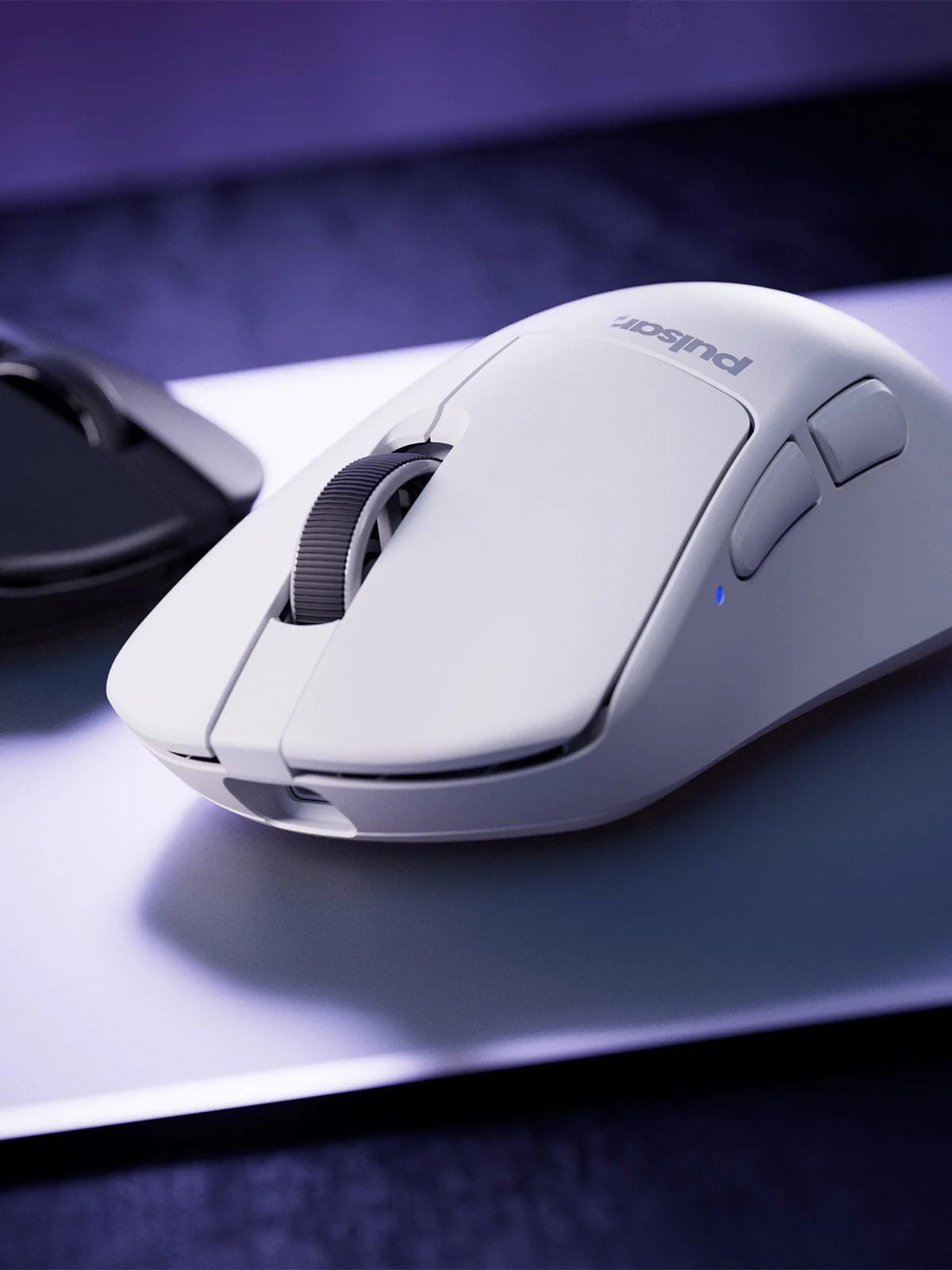
Hướng Dẫn Sử Dụng Phần Mềm Pulsar Fusion - Đơn Giản Và Hiệu Quả
Thứ Hai,
15/12/2025
HD Minh

Nếu bạn đang sở hữu chuột gaming Pulsar như X2, Xlite V2/V3, X2V2 hay các mẫu tương tự, phần mềm Pulsar Fusion là công cụ không thể thiếu để tùy chỉnh DPI, polling rate, gán phím, macro và cập nhật firmware. Phần mềm này nhẹ nhàng, dễ sử dụng, giúp tối ưu trải nghiệm chơi game FPS như Valorant hay CS2. Trong bài viết này, TechSpace.VN sẽ hướng dẫn chi tiết từ A-Z cách tải, cài đặt và sử dụng Pulsar Fusion (cập nhật đến cuối 2025).
Tải Và Cài Đặt Phần Mềm Pulsar Fusion

- Truy cập trang chính thức: https://www.pulsar.gg/pages/download
- Chọn phần mềm Pulsar Fusion (hỗ trợ hầu hết chuột Pulsar wireless trừ dòng eS – dòng eS chỉnh trực tiếp trên chuột).
- Nếu bạn đang dùng phần mềm cũ (như Xlite Wireless Software), hãy gỡ cài đặt trước khi install phiên bản mới.
- Lưu ý: Luôn cập nhật dongle firmware trước, rồi mới đến mouse firmware để tránh lỗi kết nối.
Sau khi cài đặt, kết nối chuột qua dây USB hoặc wireless để phần mềm nhận diện.
Giao Diện Chính Và Các Tab Cơ Bản


Phần mềm Pulsar Fusion có giao diện đơn giản với các tab chính:
- Button Assignment: Gán chức năng cho từng nút (left/right click, side buttons, scroll...).
- Performance: Chỉnh DPI, polling rate (lên đến 4K/8K tùy model), Lift-off Distance (LOD), Ripple Control, Motion Sync (nếu hỗ trợ).
- Macro: Tạo macro phức tạp.
- Lighting (nếu chuột có RGB): Chỉnh hiệu ứng đèn.
- Settings: Ngôn ngữ, auto-start, auto-sleep để tiết kiệm pin.
Phần mềm hiển thị phiên bản firmware mouse/dongle và mức pin hiện tại.
Hướng Dẫn Chỉnh DPI Và Polling Rate


Vào tab Performance.
- Chọn lên đến 6-8 mức DPI (tùy model), chỉnh màu LED tương ứng cho từng mức.
- Sniper DPI: Giảm tạm thời DPI khi giữ nút side (rất hữu ích cho FPS).
- Polling rate: Chọn 1000Hz mặc định, hoặc cao hơn (4000/8000Hz nếu dongle hỗ trợ).
- Debounce Time: Giảm để chống double-click không mong muốn (thường để 4-8ms).
- Lưu profile (lên đến 4-5 profile onboard) và switch bằng nút DPI trên chuột.
Tạo Macro Và Gán Phím Nâng Cao
- Tab Button Assignment: Click vào nút cần gán → chọn Keyboard, Mouse Function, Macro, hoặc Disable.
- Tab Macro: Record macro mới, insert event chính xác thời gian, loop nếu cần.
- Áp dụng và save vào onboard memory để dùng offline.
Cập Nhật Firmware Và Khắc Phục Lỗi Thường Gặp
- Trong phần mềm, kiểm tra update firmware tự động.
- Nếu lỗi kết nối wireless: Sử dụng công cụ Pairing Tool đi kèm để pair lại dongle.
- Pin yếu: Chỉnh Auto Sleep thấp hơn để tiết kiệm.
- Nếu phần mềm không nhận chuột: Thử cắm dây trực tiếp, restart PC.
Kết Luận: Pulsar Fusion – Phần Mềm Nhẹ, Hiệu Quả Cho Game Thủ
Pulsar Fusion không "nặng nề" như phần mềm của Razer hay Logitech, nhưng đủ mạnh để tùy chỉnh mọi thứ cần thiết. Với chuột Pulsar siêu nhẹ và coating "ice-feel" đỉnh cao, kết hợp phần mềm này sẽ mang lại trải nghiệm gaming mượt mà nhất ở phân khúc giá tầm trung.
Bạn đã thử Pulsar Fusion chưa? Nếu gặp khó khăn gì khi setup, comment bên dưới để TechSpace.VN hỗ trợ nhé!
Tin tức liên quan

Giải Mã Các Dòng Chuột Razer: Đâu Là "Vũ Khí" Tối Thượng Dành Cho Bạn?
Giai đoạn leo rank căng thẳng đã đến! Một chú chuột gaming chất lượng không chỉ là công cụ thao tác, mà còn là "linh hồn" quyết định những pha xử lý xuất thần. Nhắc đến gaming gear đỉnh cao, chắc chắn không thể bỏ qua hệ sinh thái khổng lồ đến từ nhà Rắn Xanh Razer. Dù bạn là một tay to FPS chuộng tốc độ, hay một game thủ hệ cày cuốc cần sự thoải mái, Razer luôn có một dòng chuột sinh ra để dành riêng cho bạn. Cùng điểm mặt các dòng chuột huyền thoại của Razer và những siêu phẩm đời mới nhất đang làm mưa làm gió trên thị trường nhé! 1. Dòng Razer Viper: Tối giản, siêu nhẹ - "Thanh gươm" sắc bén cho FPS Đặc trưng của dòng Viper chính là thiết kế đối xứng hoàn hảo và trọng lượng siêu nhẹ, loại bỏ hoàn toàn các chi tiết rườm rà để tập trung tối đa vào tốc độ. Đây là chân ái cho những tín đồ game bắn súng góc nhìn thứ nhất (FPS) hoặc MOBA, nơi mà từng cú vẩy tâm hay flick chuột đều đòi hỏi độ chính xác tuyệt đối và phản xạ tính bằng mili-giây. Gợi ý: Razer Viper V4 Pro Kế thừa tinh hoa của dòng Viper, bản V4 Pro mang đến sự tối ưu tuyệt đỉnh về form dáng và hiệu năng. Sự tối giản và trọng lượng nhẹ bẫng giúp tay bạn không bị mỏi khi thao tác tốc độ cao liên tục, biến nó thành món vũ khí sắc bén trong mọi pha đọ súng căng thẳng. 2. Dòng Razer DeathAdder: Huyền thoại công thái học - Bền bỉ mọi trận chiến Nhắc đến Razer mà bỏ qua DeathAdder thì quả là một thiếu sót lớn. Đây là dòng chuột biểu tượng của hãng nhờ thiết kế công thái học (ergonomic) uốn cong hoàn hảo, ôm trọn lấy lòng bàn tay phải của người dùng. Form dáng này sinh ra để triệt tiêu sự mệt mỏi, giúp anh em tự tin "cày cuốc" trong những chuỗi marathon gaming dài hơi. Gợi ý: Razer DeathAdder V4 Pro Phiên bản V4 Pro tiếp tục phát huy thế mạnh công thái học trứ danh nhưng được nâng cấp cực mạnh về cấu hình bên trong. Chú chuột này mang lại sự êm ái tối đa nhưng không hề đánh đổi đi độ chuẩn xác, là trợ thủ đắc lực cho anh em chiến mượt mọi thể loại game. 3. Dòng Razer Basilisk: Hầm hố, đa dụng - Trung tâm chỉ huy toàn năng Nếu Viper và DeathAdder thiên về sự thanh thoát, thì Basilisk lại là hiện thân của sự hầm hố, đa dụng và tràn ngập công nghệ. Với thiết kế bệ vệ, bệ tì ngón cái thoải mái cùng hệ thống nút bấm phụ có thể lập trình linh hoạt, dòng Basilisk cho phép bạn kiểm soát mọi cục diện. Đây là dòng chuột hoàn hảo cho những ai cần thao tác nhiều phím macro hoặc chơi đa thể loại game. Gợi ý: Razer Basilisk V3 Pro Sở hữu trọn vẹn những công nghệ tiên tiến nhất của nhà Rắn Xanh, Basilisk V3 Pro chính là một cỗ máy toàn diện. Từ hệ thống nút bấm linh hoạt đến cảm giác cầm nắm chắc tay, siêu phẩm này không chỉ đáp ứng hoàn hảo nhu cầu chiến game mà còn là một thiết bị cực kỳ đắc lực cho các tác vụ làm việc hàng ngày.
15/07/2026

Nâng Tầm Trải Nghiệm: Sắm Combo Chuột Razer & Pad Gigantus V2 Pro - Giảm Ngay 100K!
Bạn đang muốn tối ưu hóa góc máy và tìm kiếm những pha vẩy chuột mượt mà, chuẩn xác nhất? Đừng bỏ lỡ cơ hội vàng từ TechSpace! Nhằm mang đến trải nghiệm gaming đỉnh cao với mức giá tối ưu nhất, chúng tôi đang có một ưu đãi cực kỳ hấp dẫn dành riêng cho bộ đôi "hủy diệt" từ nhà Razer. Chi Tiết Chương Trình Khuyến Mãi Như thông tin được bật mí trong "Artboard 2 (2).jpg", TechSpace chính thức tung ra deal hời giúp bạn nâng cấp gear với chi phí cực tiết kiệm: Ưu đãi: GIẢM NGAY 100.000 VNĐ trừ trực tiếp vào hóa đơn thanh toán. Điều kiện áp dụng: Áp dụng khi khách hàng mua combo bao gồm Chuột Razer và bàn di chuột Pad Gigantus V2 Pro. Thời gian: Chương trình có hiệu lực từ hôm nay và chỉ áp dụng tới khi hết quà tặng/số lượng khuyến mãi. Tại Sao Bộ Đôi Này Lại Là "Chân Ái" Của Game Thủ? Sự kết hợp giữa chuột Razer và lót chuột Gigantus V2 Pro không phải tự nhiên mà được cộng đồng game thủ săn đón: Chuột Gaming Razer: Vốn đã quá nổi tiếng với form dáng công thái học xuất sắc, mắt đọc quang học siêu nhạy và nút bấm siêu bền, mang lại lợi thế phản xạ tuyệt đối trong các tựa game eSports. Pad Chuột Gigantus V2 Pro: Sở hữu bề mặt vải dệt vi mô (micro-weave) dày dặn, giúp mắt đọc tracking chuẩn xác từng pixel. Dù bạn là người hệ "Speed" (tốc độ) hay hệ "Control" (kiểm soát), dòng pad này đều đáp ứng hoàn hảo với các tùy chọn đa dạng. Số Lượng Có Hạn - Nhanh Tay Chốt Deal! Lưu ý nhỏ dành cho các anh em: Chương trình ưu đãi này có số lượng giới hạn và chỉ diễn ra cho đến khi hết ngân sách khuyến mãi. Những combo xịn sò với giá hời thường "bốc hơi" rất nhanh trên kệ hàng của TechSpace! 👉 Đừng để lỡ mất cơ hội nâng cấp góc máy! Nhắn tin ngay cho Fanpage TechSpace hoặc ghé thăm cửa hàng của chúng tôi ngay hôm nay để rinh combo Razer và nhận liền tay ưu đãi 100K nhé!
15/07/2026

Tần Số Quét Màn Hình (Hz): Bạn Đang Ở "Level" Nào?
Khi mua màn hình máy tính, Hz (Hertz) - Tần số quét luôn là thông số được anh em quan tâm hàng đầu. Hiểu đơn giản, tần số quét là số lượng khung hình mà màn hình có thể hiển thị trong 1 giây. Hz càng cao, chuyển động trên màn hình càng mượt mà và đỡ mỏi mắt. Vậy với nhu cầu của bạn, bao nhiêu Hz là đủ? Hãy cùng check xem bạn đang ở "hệ" nào và tham khảo ngay những "best choice" tại TechSpace nhé! 🔴 60Hz – 75Hz: "Hệ văn phòng" - Vẫn ổn, nhưng đã đến lúc Upgrade Đối tượng: Dân văn phòng, lướt web, xem phim, hoặc game thủ chỉ chơi các tựa game thế giới mở, đồ họa cinematic nhẹ nhàng. Thực tế: Đây là tiêu chuẩn cơ bản suốt nhiều năm qua, hoàn thành tốt nhiệm vụ hiển thị thông thường. Tuy nhiên, nếu bạn đã lỡ nhìn vào một màn hình có tần số quét cao hơn, bạn sẽ thấy mức Hz này bắt đầu có hiện tượng giật xé hình nhẹ khi cuộn trang nhanh. Gợi ý từ TechSpace: ViewSonic VX2480-2K-SHD (24 inch, 2K, 75Hz): Sự kết hợp hoàn hảo giữa độ phân giải 2K sắc nét và tần số quét 75Hz, đủ mượt mà cho công việc hàng ngày và giải trí cơ bản. Corsair XENEON EDGE (14.5 inch, 60Hz): Màn hình cảm ứng phụ siêu độc lạ, tối ưu cho anh em thích setup nhiều màn hình. 🔵 144Hz – "Hệ quốc dân": Ngon rồi, mượt mà thấy rõ Đối tượng: Game thủ phổ thông, người sáng tạo nội dung, hoặc bất kỳ ai muốn nâng cấp trải nghiệm nhìn hàng ngày. Thực tế: Đây là "điểm ngọt" (sweet spot) lý tưởng nhất hiện tại. Bước nhảy từ 60Hz lên 144Hz là cú lột xác ngoạn mục nhất. Mọi chuyển động chuột, cuộn trang web hay chơi game đều trở nên mượt mà, phản hồi cực kỳ đã mắt. Gợi ý từ TechSpace: Gigabyte GS24F14 (144Hz): Màn hình gaming giá chỉ hơn 2 triệu, cắt giảm tính năng rườm rà để dồn toàn lực vào tấm nền SS IPS "Ngon - Bổ - Rẻ". AOC 24B36X/71 (144Hz): Lựa chọn quốc dân loanh quanh 2 triệu đồng với tấm nền IPS sống động và công nghệ chống xé hình mượt mà. 🟢 165Hz - 240Hz – "Hệ Competitive Gamer": Chiến game try-hard Đối tượng: Những game thủ hardcore, đam mê các tựa game bắn súng, đối kháng có nhịp độ cực nhanh như CS2, VALORANT, Apex Legends. Thực tế: Ở phân khúc này, từng mili-giây đều quyết định thắng bại. Mức 165Hz đến 240Hz giúp giảm thiểu tối đa hiện tượng nhòe chuyển động (motion blur), cho phép bạn nhìn thấy và vẩy tâm nhanh hơn đối thủ một bước. Gợi ý từ TechSpace: ViewSonic XG2409A (23.8 inch, IPS, 240Hz): Mức giá cực mềm cho một chiếc màn hình 240Hz, phản hồi 1ms, trang bị AMD FreeSync™ dẹp loạn mọi giật lag. ViewSonic XG272-2K-OLED (240Hz): "Quái vật" Esports với độ trễ chỉ 0.02ms cùng màu đen sâu thẳm từ tấm nền OLED. 🟣 280Hz+ – "Pro Player": Đẳng cấp thi đấu chuyên nghiệp Đối tượng: Các vận động viên Esport chuyên nghiệp, streamer try-hard hoặc những "dân chơi" sở hữu dàn PC cấu hình khủng long. Thực tế: Với những bộ não có phản xạ thiên tài của Pro Player, mức Hz siêu tưởng này mang lại sự mượt mà tuyệt đối và độ trễ hệ thống gần như bằng không. Gợi ý từ TechSpace: AOC 25G4K (420Hz OC): Sinh ra để dành cho game thủ FPS với tần số quét chạm mốc 420Hz, đẩy giới hạn tốc độ lên một tầm cao mới. ViewSonic VX2757-2K-PRO-4 (27 inch, 2K, 425Hz): Sự kết hợp điên rồ giữa độ nét 2K và tần số quét siêu tốc. AOC CS24A (610Hz): "Trùm cuối" với mức 610Hz kinh hoàng, thách thức mọi giới hạn của thị giác con người. 💡 Lưu ý nhỏ: Để gánh được màn hình Hz càng cao, cục PC của bạn (đặc biệt là Card đồ họa - GPU) phải đủ mạnh để xuất ra lượng FPS tương ứng. Màn 240Hz sẽ vô nghĩa nếu PC của bạn chỉ chạy game ở mức 60 FPS! Còn bạn thì sao? Bạn đang trải nghiệm thế giới ảo qua "lăng kính" bao nhiêu Hz? Đừng quên TechSpace luôn có sẵn màn hình đủ mọi "level" từ cơ bản đến Pro cho anh em lên đời nhé!
03/07/2026

Mchose V9 Turbo Plus: "Trùm Cuối" Tai Nghe Gaming Không Dây Tầm Giá 2 Triệu Có Gì?
Bạn đang tìm kiếm một chiếc tai nghe gaming không dây phân khúc hơn 2 triệu đồng nhưng phải hội tụ đủ yếu tố: Thiết kế cao cấp, kết nối siêu tốc, chất âm chuyên dụng cho game FPS và đặc biệt là... "lười cắm sạc"? Hãy cùng TechSpace khám phá ngay Mchose V9 Turbo Plus – mẫu flagship đỉnh cao nhất trong line-up tai nghe của nhà Mchose, được ví như vũ khí tối thượng mới dành cho các tín đồ của dòng game bắn súng chiến thuật! 1. Đóng gói chỉn chu, phụ kiện "ngập tràn" Là dòng sản phẩm định vị cao cấp nhất của hãng, Mchose V9 Turbo Plus không làm người dùng thất vọng ngay từ khâu mở hộp. Nằm gọn gàng trong lớp mút xốp dày dặn là loạt phụ kiện cực kỳ thực dụng: Lá thư cảm ơn và sách hướng dẫn sử dụng. Bộ sticker cá tính, cáp sạc Type-C. Đặc biệt: Hãng hào phóng tặng kèm một cặp đệm tai (earpad) dự phòng để thay thế, giúp bạn an tâm sử dụng lâu dài mà không lo bong chóc. 2. Thiết kế công thái học: Đậm chất Gaming nhưng vẫn thanh lịch Về ngoại hình, Mchose V9 Turbo Plus mang nét hầm hố, cứng cáp gợi nhớ đến dòng tai nghe HyperX Cloud huyền thoại. Phối màu đen nhám kết hợp với bộ khung kim loại nhôm siêu nhẹ màu vàng đồng tạo nên một tổng thể vô cùng sang trọng. Đệm tai độc đáo: Sự kết hợp dạng Hybrid với mặt tiếp xúc bằng vải lưới thoáng khí và viền ngoài bằng da. Thiết kế này vừa giữ được độ êm ái, cách âm tốt, vừa giải quyết triệt để tình trạng nóng bí hay đau vành tai khi các gamer đeo kính "cày" game hàng giờ liền. Độ bền bỉ cao: Khung gọng nhôm chắc chắn, thoải mái vặn xoắn mà không lo ọp ẹp. 3. Đốc sạc từ tính RGB – Tiện ích "đáng tiền" nhất Ngôi sao sáng nhất trên siêu phẩm này chính là chiếc đốc sạc từ tính đi kèm. Không chỉ tích hợp dải LED RGB chạy quanh viền đáy cực ngầu để làm đẹp góc setup, chiếc đốc này còn cực kỳ thực dụng: Chơi game xong, bạn chỉ cần đặt nhẹ tai nghe lên đốc, nam châm sẽ tự động hít và sạc. Đốc sạc kiêm luôn vai trò cổng cắm và thu phát tín hiệu cho Receiver 2.4GHz. Khi ra ngoài, bạn chỉ cần rút cục Receiver nhỏ xíu mang theo là xong. Với viên pin 2000 mAh tích hợp sẵn trên tai nghe kết hợp cùng chiếc đốc tiện lợi này, nỗi lo "hết pin giữa trận" hoàn toàn bị xóa bỏ. 4. "Vũ khí" chuyên biệt tối ưu cho game FPS Khác với các dòng tai nghe gaming truyền thống thường lạm dụng dải bass dày gây ù tai, Mchose V9 Turbo Plus sở hữu một chất âm cực kỳ cá tính với dải âm sáng và lạnh: Dải Bass kiểm soát chặt chẽ: Tốc độ đánh nhanh, không bị rền, triệt tiêu hoàn toàn cảm giác lùng bùng. Dải Mid & Treble sắc bén: Âm trung (Upper Mid) được đẩy mạnh tạo ra thứ âm thanh đanh khô, gai góc. Nhờ đó, tiếng bước chân, tiếng bò trườn hay hướng súng nổ trong các tựa game như CS2, PUBG được bóc tách và định vị chính xác tuyệt đối. Tai nghe hỗ trợ tùy chỉnh sâu qua phần mềm MHub (EQ 10-band, giả lập 7.1, chỉnh LED). Đi kèm là microphone có thể tháo rời thuận tiện, cho chất lượng đàm thoại to, rõ ràng. Lời kết Dù khả năng cách âm thụ động ở mức vừa phải (do sử dụng đệm vải lưới thoáng khí) , Mchose V9 Turbo Plus vẫn là một lựa chọn cực kỳ đáng tiền trong phân khúc hơn 2 triệu đồng. Một chiếc tai nghe không dây tràn ngập công nghệ, thiết kế cao cấp và hỗ trợ tối đa cho trải nghiệm try-hard của bạn. 👉 Bạn đã sẵn sàng nâng cấp trải nghiệm chiến game của mình lên tầm cao mới? Đặt mua ngay tai nghe Gaming không dây Mchose V9 Turbo Plus chính hãng với mức giá tốt nhất thị trường cùng nhiều ưu đãi hấp dẫn tại TechSpace! 🛒 MUA NGAY TẠI TECHSPACE.VN
26/06/2026

VŨ KHÍ TRÊN TAY - SẴN SÀNG THAM CHIẾN: SỞ HỮU CHUỘT RAZER ĐỈNH CAO, RINH NGAY QUÀ TẶNG GIỚI HẠN!
Giai đoạn leo rank căng thẳng đã đến, anh em game thủ đã trang bị cho mình "vũ khí" gì để tự tin làm chủ mọi trận đấu? Một chú chuột gaming chất lượng không chỉ là công cụ thao tác, mà còn là linh hồn của những pha xử lý xuất thần. Hiểu được điều đó, TechSpace chính thức khởi động chương trình khuyến mại bùng nổ: "Vũ Khí Trên Tay - Sẵn Sàng Tham Chiến", mang đến cơ hội nâng cấp góc máy với bộ ba siêu phẩm chuột trắng tinh khôi và cực kỳ mạnh mẽ đến từ nhà Rắn Xanh. ⚔️ Diện Kiến Bộ Ba "Vũ Khí" Tối Thượng Dù phong cách chơi của bạn là gì, Razer đều có câu trả lời hoàn hảo: Razer Viper V4 Pro: Tối giản, siêu nhẹ và sở hữu form dáng đối xứng hoàn hảo. Đây là "thanh gươm" sắc bén dành cho những tín đồ FPS cần những pha vẩy tâm tốc độ cao và độ chính xác tuyệt đối. Razer DeathAdder V4 Pro: Kế thừa thiết kế công thái học huyền thoại, ôm trọn lòng bàn tay người dùng. Chú chuột này mang lại sự thoải mái tối đa, giúp anh em bền bỉ chiến đấu trong những trận marathon cày cuốc dài hơi. Razer Basilisk V3 Pro: Đa dụng, hầm hố và đầy đủ công nghệ. Với thiết kế tối ưu cho nhiều thể loại game cùng hệ thống nút bấm linh hoạt, đây là trung tâm chỉ huy giúp bạn kiểm soát mọi cục diện trận đấu. 🎁 Quà Tặng Độc Quyền - Khẳng Định Đẳng Cấp Tinh thần "Sẵn sàng tham chiến" sẽ thêm phần rực lửa với ưu đãi cực kỳ hấp dẫn. Khi sắm bất kỳ một trong ba mẫu chuột Razer Viper V4 Pro, DeathAdder V4 Pro hoặc Basilisk V3 Pro màu trắng tại hệ thống TechSpace, bạn sẽ được: 🔥 TẶNG NGAY: Túi đựng Razer phiên bản giới hạn cao cấp! Chiếc túi nổi bật với sắc đỏ may mắn cùng họa tiết tinh xảo đậm chất Á Đông và logo Razer quen thuộc. Không chỉ là một món phụ kiện bảo vệ tuyệt vời cho "chuột cưng" của bạn khi di chuyển, đây còn là item sưu tầm cực chất, khẳng định đẳng cấp của một dân chơi gear thứ thiệt. 🚀 Lên Đồ Ngay - Chớp Ngay Cơ Hội! Số lượng túi đựng Razer phiên bản giới hạn là cực kỳ có hạn và chương trình có thể kết thúc sớm khi hết quà. Đừng để lỡ mất cơ hội sở hữu những món gear hiệu năng cao cùng phần quà độc quyền cực chất này. Hãy đến ngay TechSpace để trải nghiệm thực tế cảm giác cầm nắm, hiệu năng đỉnh cao của bộ ba Razer và chốt đơn để "vũ trang" cho góc máy của mình ngay hôm nay!
22/06/2026

Đánh giá Razer Hammerhead V3 HyperSpeed: Trải nghiệm Gaming không dây "chuẩn Esports" thu nhỏ trong tầm tay
Bạn là một game thủ mobile hay console đang tìm kiếm một chiếc tai nghe True Wireless nhưng lại e ngại về độ trễ âm thanh? Đừng để những giới hạn của Bluetooth thông thường làm hỏng trải nghiệm chiến game của bạn. Sự xuất hiện của Razer Hammerhead V3 HyperSpeed chính là lời giải hoàn hảo. Không chỉ dừng lại ở một chiếc tai nghe in-ear tiện lợi, siêu phẩm mới nhất nhà Razer còn là một "vũ khí" âm thanh đích thực, mang đến tốc độ phản hồi cực nhanh, công nghệ chống ồn chủ động (ANC) xuất sắc cùng hệ thống LED RGB đậm chất game thủ. Hãy cùng khám phá xem tại sao đây lại là thiết bị âm thanh không thể thiếu cho góc giải trí của bạn! 1. Kết nối đa nền tảng đỉnh cao: HyperSpeed Wireless & Bluetooth 6.0 Razer đã giải quyết bài toán độ trễ âm thanh bằng cách trang bị song song hai chuẩn kết nối tiên tiến nhất: Công nghệ Razer™ HyperSpeed Wireless (2.4 GHz): Thông qua một Dongle USB-C siêu nhỏ gọn, tai nghe mang đến đường truyền âm thanh không độ trễ, đẳng cấp eSports. Tính năng này tương thích hoàn hảo với PC, điện thoại, máy tính bảng, PlayStation 5 và cả các hệ máy cầm tay như Steam Deck hay Nintendo Switch. Bluetooth 6.0 thế hệ mới: Mang lại sự ổn định vượt trội trong môi trường nhiều sóng không dây, đồng thời tối ưu hóa năng lượng tiêu thụ và duy trì độ trễ ở mức cực thấp so với các chuẩn Bluetooth cũ. Đặc biệt: Tính năng Razer SmartSwitch Dual Wireless cho phép bạn chuyển đổi mượt mà giữa kết nối 2.4 GHz và Bluetooth chỉ bằng 3 cú chạm, không cần phải tháo tai nghe hay ngắt kết nối thủ công. 2. Trải nghiệm âm thanh đắm chìm: Chống ồn chủ động (ANC) & THX Spatial Audio Hybrid Active Noise Cancellation (ANC): Bất kể bạn đang leo rank trong quán cafe ồn ào hay đang xem phim trên một chuyến bay dài, công nghệ chống ồn chủ động lai (Hybrid ANC) sẽ chủ động triệt tiêu các tạp âm xung quanh, mang lại sự tập trung tuyệt đối vào thế giới giải trí của bạn. Âm thanh không gian THX Spatial Audio (Dành cho PC): Khi kết nối với PC thông qua phần mềm Razer Synapse, Hammerhead V3 HyperSpeed hỗ trợ giả lập âm thanh vòm 7.1 chuẩn THX. Tính năng này mở rộng âm trường, giúp bạn xác định vị trí tiếng bước chân hay tiếng súng của kẻ địch với độ chính xác và tính chân thực tuyệt đối. 3. Thiết kế hộp sạc "2 trong 1" mang tính cách mạng Hộp sạc (HyperSpeed Case) của phiên bản V3 là một điểm nhấn cực kỳ sáng tạo: Bên cạnh chức năng sạc thông thường, bản thân hộp sạc có thể đóng vai trò như một bộ thu sóng không dây 2.4 GHz khi cắm trực tiếp vào PC. Bạn có thể rút chiếc Dongle siêu gọn bên trong hộp để cắm vào điện thoại khi di chuyển, hoặc cắm cả hộp sạc vào PC để vừa chơi game không độ trễ, vừa sạc pin liên tục thông qua cổng USB-C passthrough. 4. Thời lượng pin "khủng" cho ngày dài chiến đấu Bỏ lại nỗi lo hết pin giữa chừng, Hammerhead V3 HyperSpeed cung cấp thời lượng sử dụng vô cùng ấn tượng: Thời lượng pin lên tới 10 giờ sử dụng liên tục cho mỗi lần sạc đầy tai nghe. Hộp sạc cung cấp thêm 30 giờ, nâng tổng thời gian sử dụng lên 40 giờ. 5. Kháng nước IPX4 & Điều khiển cảm ứng trực quan Bền bỉ mọi môi trường: Đạt chuẩn kháng nước IPX4, chiếc tai nghe này sẵn sàng đồng hành cùng bạn từ những buổi tập gym đổ nhiều mồ hôi cho đến những cơn mưa rào bất chợt hay các tình huống vô tình đổ nước. Điều khiển cảm ứng thông minh: Bề mặt tai nghe hỗ trợ các thao tác chạm nhạy bén: từ việc phát/tạm dừng nhạc, tăng/giảm âm lượng, nghe gọi cho đến bật/tắt micro (nhấn giữ 2 giây) hay chuyển đổi chuẩn kết nối. Tất cả đều diễn ra mượt mà mà không cần thao tác trên màn hình. Ngoài ra, hộp sạc còn được trang bị dải đèn LED báo hiệu tình trạng pin và kết nối cực kỳ tiện lợi. Bạn đã sẵn sàng nâng cấp kỹ năng và làm chủ mọi ván đấu với âm thanh không độ trễ? Đừng bỏ lỡ cơ hội sở hữu Razer Hammerhead V3 HyperSpeed chính hãng tại TechSpace Việt Nam với mức giá đang được ưu đãi giảm cực sâu cùng chế độ bảo hành lên đến 24 tháng!
19/06/2026
![[TECHSPACE HÀ NỘI] TÌM ĐỒNG ĐỘI - TUYỂN DỤNG NHÂN VIÊN KINH DOANH](https://bizweb.dktcdn.net/100/443/218/articles/tuyen-dung-hn-2.jpg?v=1786282656687)